こんにちは
今回は表題の通り、OSSのHAProxyを少しだけ触ってみました
触ろうと思った理由は、90%は何となくですが、残りの10%はAWSのALB以外にロードバランサを触ってみたかったからです
なお、あくまで備忘録程度となるので、詳細なことはあまり書きません
■HAProxyとは
少し前述しましたが、L4とL7で動作可能なOSSの高機能プロキシ/ロードバランサです
L7層も利用可能なので、URLベースやHTTPヘッダーを利用した振り分けなどが可能となります
また、多くのLinuxディストリビューションでパッケージが提供されているので、容易にインストールできることも大きな未了です
■環境と構成
Virtulabox + Vagrant を利用したローカル環境で動作検証してみました
lb01:ロードバランサ用サーバー、AlmaLinux9、IP:192.168.33.99
almaweb01:web01用サーバー、AlmaLinux9、IP:192.168.33.100
almaweb02:web02用サーバー、AlmaLinux9、IP:192.168.33.101
通信自体は下記のようになります
クライアント → lb01 → almaweb01 or almaweb02 へ振り分け
■手順
1. Web機の準備
それぞれにApacheのインストールと簡単なセットアップを実施しました
・web01
dnf install httpd -y
vi /etc/httpd/conf.d/almaweb01.com.conf
<VirtualHost *:80>
  ServerName almaweb01.com
  DocumentRoot /var/www/vhosts/almaweb01.com/public_html
  <IfModule dir_module>
    DirectoryIndex index.html
  </IfModule>
</VirtualHost>
mkdir -p /var/www/vhosts/almaweb01.com/public_html
echo "almaweb01.com" > /var/www/vhosts/almaweb01.com/public_html/index.html
systemctl start httpd
systemctl status httpd
・web02
ほとんどweb01と同じですが、ホスト名などを almaweb02 としています
vi /etc/httpd/conf.d/almaweb02.com.conf
<VirtualHost *:80>
  ServerName almaweb02.com
  DocumentRoot /var/www/vhosts/almaweb02.com/public_html
  <IfModule dir_module>
    DirectoryIndex index.html
  </IfModule>
</VirtualHost>
mkdir -p /var/www/vhosts/almaweb02.com/public_html
echo "almaweb02.com" > /var/www/vhosts/almaweb02.com/public_html/index.html
systemctl start httpd
systemctl status httpd
2. LB機の準備
下記でHAProxyをインストールします
dnf install haproxy
Last metadata expiration check: 0:15:05 ago on Sun May  3 08:20:43 2026.
Dependencies resolved.
=============================================================================================================================================================================================================================================
 Package                                                Architecture                                          Version                                                         Repository                                                Size
=============================================================================================================================================================================================================================================
Installing:
 haproxy                                                x86_64                                                2.8.14-1.el9_7.1                                                appstream                                                2.5 M

Transaction Summary
=============================================================================================================================================================================================================================================
Install  1 Package

Total download size: 2.5 M
Installed size: 7.7 M
Is this ok [y/N]: y
Downloading Packages:
haproxy-2.8.14-1.el9_7.1.x86_64.rpm                                                                                                                                                                          6.7 MB/s | 2.5 MB     00:00
---------------------------------------------------------------------------------------------------------------------------------------------------------------------------------------------------------------------------------------------
Total                                                                                                                                                                                                        1.7 MB/s | 2.5 MB     00:01
Running transaction check
Transaction check succeeded.
Running transaction test
Transaction test succeeded.
Running transaction
  Preparing        :                                                                                                                                                                                                                     1/1
  Running scriptlet: haproxy-2.8.14-1.el9_7.1.x86_64                                                                                                                                                                                     1/1
  Installing       : haproxy-2.8.14-1.el9_7.1.x86_64                                                                                                                                                                                     1/1
  Running scriptlet: haproxy-2.8.14-1.el9_7.1.x86_64                                                                                                                                                                                     1/1
  Verifying        : haproxy-2.8.14-1.el9_7.1.x86_64                                                                                                                                                                                     1/1

Installed:
  haproxy-2.8.14-1.el9_7.1.x86_64

Complete!
HAProxyを起動してみます
systemctl start haproxy
systemctl status haproxy
● haproxy.service - HAProxy Load Balancer
     Loaded: loaded (/usr/lib/systemd/system/haproxy.service; disabled; preset: disabled)
     Active: active (running) since Sun 2026-05-03 08:37:44 UTC; 11s ago
    Process: 13976 ExecStartPre=/usr/sbin/haproxy -f $CONFIG -f $CFGDIR -c -q $OPTIONS (code=exited, status=0/SUCCESS)
   Main PID: 13998 (haproxy)
     Status: "Ready."
      Tasks: 3 (limit: 24466)
     Memory: 6.4M
        CPU: 259ms
     CGroup: /system.slice/haproxy.service
             tq13998 /usr/sbin/haproxy -Ws -f /etc/haproxy/haproxy.cfg -f /etc/haproxy/conf.d -p /run/haproxy.pid
             mq14017 /usr/sbin/haproxy -Ws -f /etc/haproxy/haproxy.cfg -f /etc/haproxy/conf.d -p /run/haproxy.pid

May 03 08:37:44 lb01 haproxy[13998]: [NOTICE]   (13998) : New worker (14017) forked
May 03 08:37:44 lb01 haproxy[13998]: [NOTICE]   (13998) : Loading success.
May 03 08:37:44 lb01 systemd[1]: Started HAProxy Load Balancer.
May 03 08:37:44 lb01 haproxy[14017]: [WARNING]  (14017) : Server static/static is DOWN, reason: Layer4 connection problem, info: "Connection refused", check duration: 11ms. 0 active and 0 backup servers left. 0 sessions active, 0 requeu>
May 03 08:37:44 lb01 haproxy[14017]: [ALERT]    (14017) : backend 'static' has no server available!
May 03 08:37:45 lb01 haproxy[14017]: [WARNING]  (14017) : Server app/app1 is DOWN, reason: Layer4 connection problem, info: "Connection refused", check duration: 0ms. 3 active and 0 backup servers left. 0 sessions active, 0 requeued, 0 >
May 03 08:37:45 lb01 haproxy[14017]: [WARNING]  (14017) : Server app/app2 is DOWN, reason: Layer4 connection problem, info: "General socket error (Permission denied)", check duration: 0ms. 2 active and 0 backup servers left. 0 sessions >
May 03 08:37:46 lb01 haproxy[14017]: [WARNING]  (14017) : Server app/app3 is DOWN, reason: Layer4 connection problem, info: "Connection refused", check duration: 0ms. 1 active and 0 backup servers left. 0 sessions active, 0 requeued, 0 >
May 03 08:37:46 lb01 haproxy[14017]: [WARNING]  (14017) : Server app/app4 is DOWN, reason: Layer4 connection problem, info: "Connection refused", check duration: 0ms. 0 active and 0 backup servers left. 0 sessions active, 0 requeued, 0 >
May 03 08:37:46 lb01 haproxy[14017]: [ALERT]    (14017) : backend 'app' has no server available!
→ 問題なく起動してそうです
簡単にHAProxyのconfファイルを確認してみます
vi /etc/haproxy/haproxy.cfg
#---------------------------------------------------------------------
# Example configuration for a possible web application.  See the
# full configuration options online.
#
#   https://www.haproxy.org/download/1.8/doc/configuration.txt
#
#---------------------------------------------------------------------

#---------------------------------------------------------------------
# Global settings
#---------------------------------------------------------------------
global
    # to have these messages end up in /var/log/haproxy.log you will
    # need to:
    #
    # 1) configure syslog to accept network log events.  This is done
    #    by adding the '-r' option to the SYSLOGD_OPTIONS in
    #    /etc/sysconfig/syslog
    #
    # 2) configure local2 events to go to the /var/log/haproxy.log
    #   file. A line like the following can be added to
    #   /etc/sysconfig/syslog
    #
    #    local2.*                       /var/log/haproxy.log
    #
    log         127.0.0.1 local2

    chroot      /var/lib/haproxy
    pidfile     /var/run/haproxy.pid
    maxconn     4000
    user        haproxy
    group       haproxy
    daemon

    # turn on stats unix socket
    stats socket /var/lib/haproxy/stats

    # utilize system-wide crypto-policies
    ssl-default-bind-ciphers PROFILE=SYSTEM
    ssl-default-server-ciphers PROFILE=SYSTEM

#---------------------------------------------------------------------
# common defaults that all the 'listen' and 'backend' sections will
# use if not designated in their block
#---------------------------------------------------------------------
defaults
    mode                    http
    log                     global
    option                  httplog
    option                  dontlognull
    option http-server-close
    option forwardfor       except 127.0.0.0/8
    option                  redispatch
    retries                 3
    timeout http-request    10s
    timeout queue           1m
    timeout connect         10s
    timeout client          1m
    timeout server          1m
    timeout http-keep-alive 10s
    timeout check           10s
    maxconn                 3000

#---------------------------------------------------------------------
# main frontend which proxys to the backends
#---------------------------------------------------------------------
frontend main
    bind *:5000
    acl url_static       path_beg       -i /static /images /javascript /stylesheets
    acl url_static       path_end       -i .jpg .gif .png .css .js

    use_backend static          if url_static
    default_backend             app

#---------------------------------------------------------------------
# static backend for serving up images, stylesheets and such
#---------------------------------------------------------------------
backend static
    balance     roundrobin
    server      static 127.0.0.1:4331 check

#---------------------------------------------------------------------
# round robin balancing between the various backends
#---------------------------------------------------------------------
backend app
    balance     roundrobin
    server  app1 127.0.0.1:5001 check
    server  app2 127.0.0.1:5002 check
    server  app3 127.0.0.1:5003 check
    server  app4 127.0.0.1:5004 check
→ デフォルトでは 5000番ポートでListenしており、バックエンドもループバックアドレスが指定されてそうです
3. 振り分けの設定
それでは、HAProxyでWeb01とWeb02へ振り分けるように設定してみます
なお、注意点としては、HAProxyが80番ポートでリッスンする必要があります
confファイルのバックアップ取得
cp -ip /etc/haproxy/haproxy.cfg /etc/haproxy/haproxy.cfg_org
下記のように編集します
vi /etc/haproxy/haproxy.cfg
~割愛~
#---------------------------------------------------------------------
# main frontend which proxys to the backends
#---------------------------------------------------------------------
frontend main
    bind *:80 ★
    acl url_static       path_beg       -i /static /images /javascript /stylesheets
    acl url_static       path_end       -i .jpg .gif .png .css .js

    use_backend static          if url_static
    default_backend             app

#---------------------------------------------------------------------
# static backend for serving up images, stylesheets and such
#---------------------------------------------------------------------
backend static
    balance     roundrobin
    server      static 127.0.0.1:4331 check

#---------------------------------------------------------------------
# round robin balancing between the various backends
#---------------------------------------------------------------------
backend app
    balance     roundrobin
    server  almaweb01 192.168.33.100:80 check ★
    server  almaweb02 192.168.33.101:80 check ★
→ bindで80番ポートを指定し、backend app の server で各web機のプライベートIPアドレスを指定しています
設定変更後、HAProxyを再起動します
systemctl restart haproxy
4. 動作確認
最後にブラウザから lb機のIPアドレス(192.168.33.99)へアクセスし、web01/02 の画面がランダムに表示されることを確認してみます
http://192.168.33.99

→ web01の画面が表示されています

→ web02側の画面が表示されてそうです
それぞれランダムに振り分けられてそうなのでOKですね
5. 統計情報を表示する
どうやらHAProxyでは統計情報もブラウザ上から確認できるみたいなので、設定してみます
まずはconfファイルで設定を有効化します
※こちらの記事が大変参考になりました。誠にありがとうございます。
vi /etc/haproxy/haproxy.cfg
~割愛~
backend app
    balance     roundrobin
    server  almaweb01 192.168.33.100:80 check
    server  almaweb02 192.168.33.101:80 check
    stats enable ★
    stats hide-version ★
    stats uri /stats ★
    stats auth haproxyadmin:password1234 ★
→ statsの項目を追記します
設定反映のため再起動します
systemctl restart haproxy
ブラウザから確認します
http://192.168.33.99/stats
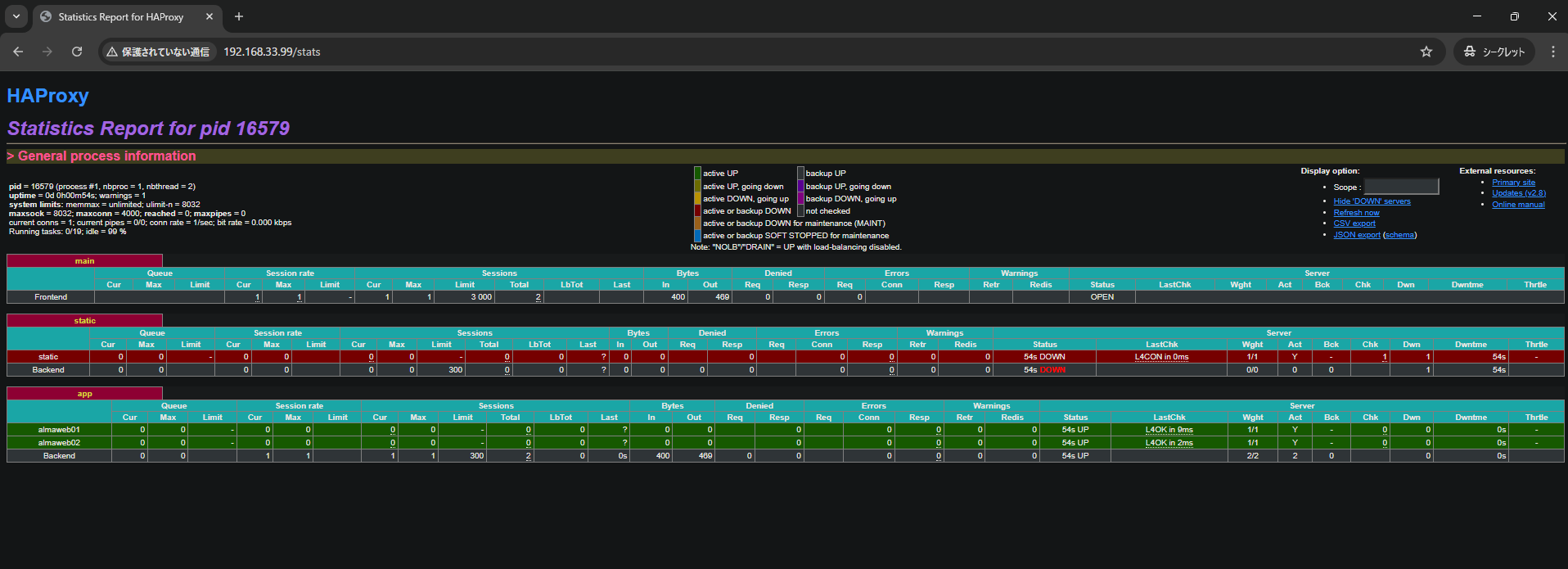
→ almawebの情報やサービスの起動時間などOSSでは十分すぎるくらい充実しており驚きました
■最後に
いかがでしたでしょうか
簡単にインストールしたりできる割にかなり機能も充実しておりましたので、AWSなどを利用できない環境では、正直これ一択かなとも思ってしまいました
また、統計情報も簡単に確認可能なので、運用面もしっかり考えられていると感じました
今回は最小限の機能のみ触っただけでしたが、それでもかなり面白かったので、今後もし触る機会があればもっとちゃんと勉強しようと思います